Git Basics
Auteurs : Geoffrey Gourlez, Sailly Olivier, Boussu Rémi
navigation dans la présentation
↓ ou espace : slide suivante
↑ : slide précédente
→ : chapître suivant
← : chapître précédent
Echap : navigation parmi tous les slides
1. Définition
2. Les Outils
3. Les commandes de base
4. Comment revenir en arrière ?
5. Merger deux branches
6. Bonnes pratiques
7. Azure DevOps
8. Pour aller plus loin
Définition
Git, GitHub, Git Flow
Quelle différence ?
Git gestionnaire de version
Github communauté, service d'hébergement et suivi de projet
Git Flow méthodologie
Vision Globale
Git vs Svn
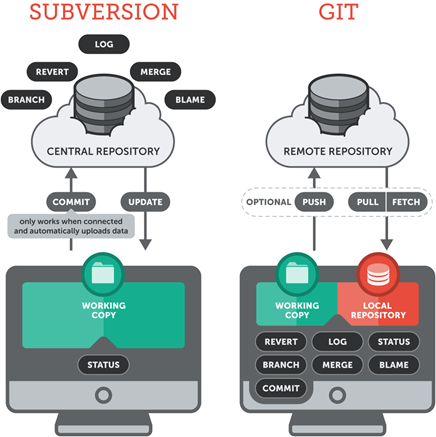
En complément voici une courte vidéo d'OpenClassrooms
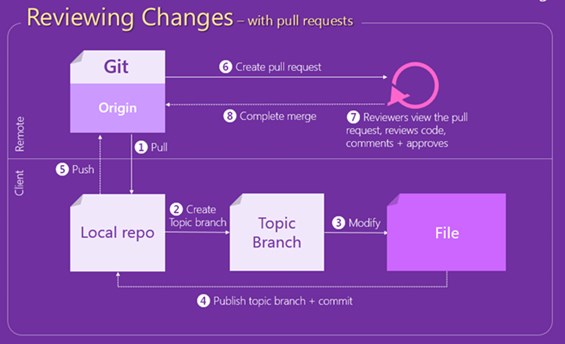
sur le sujetFonctionnement décentralisé et revue des changements asynchrone
En local
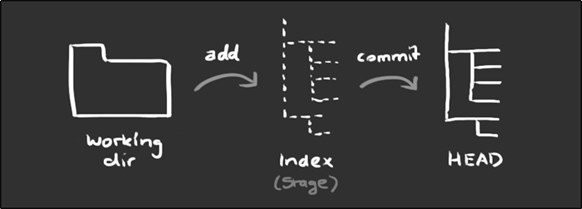
Mini-glossaire, environnement de travail local
Working Directory
Le répertoire dans lequel vous travaillez
Index
Une zone de transit énumérant les changements à sauvegarder
Commit
Un enregistrement énumérant les changements sauvegardés, contient un identifiant unique (SHA) et un message définissant ce changement
Head
Un pointeur ciblant par défaut le dernier commit effectué
Les Outils
Ne pas tout traquer
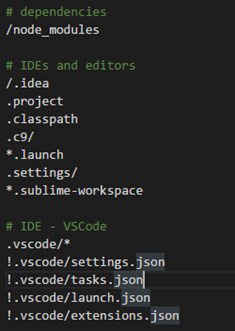
Le fichier .gitignore
Une ligne représente un motif à ignorer

gitignore.io
Générateur de .gitignore

Ne pas réinventer la roue
Cet outil permet une recherche par mots clefs pour générer un fichier « .gitignore » de base en fonction de vos besoins
Documentation Officielle
Pour tout savoir sur la norme établie pour l'écriture de vos « .gitignore », rendez vous sur https://git-scm.com/docs/gitignore
La ligne de commande
Maitrisez vos actions
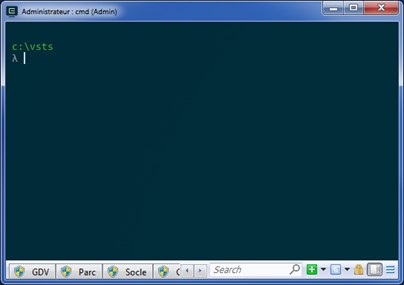
Meilleure Maitrise
Utiliser les outils graphiques de votre IDE, c'est bien. Savoir ce qu'il se passe en arrière plan, c'est mieux !
Plusieurs Outils existentWindows embarque par défaut l'invite de commandes « CMD », mais il en existe d'autres, telles que « Git Bash » (installée en même temps que git) ou encore « Cmder » l'une des plus complètes, que nous recommandons
Les commandes de base
Créer un repository
En quelques commandes
Créer un repository local
git initLier votre repo local à votre repo distant (hébergé où vous le souhaitez)
git remote add origin https://mon-url-de-repo/
Récupérer des modifications distantes
en quelques commandes
Récupérer un repository distant existant
git clone https://mon-url-de-repo/Mettre à jour l'image locale du repo distant
git fetchMettre à jour l'image locale du repo distant et mon Working Directory
git pullPrendre en compte une modification
en quelques commandes
Afficher les changements (pris en compte ou non dans l'index)
git statusAjouter une modification dans l'index
git add fichierEnregistrer le contenu de l'index
git commit -m "mon message" Envoyer les commits locaux sur le repository distant
git push origin nom-branche-distanteLa gestion de branche
en quelques commandes
Afficher les branches disponibles
git branchCréer une branche et se déplacer dedans
git switch -c ma-brancheSe déplacer de branche en branche
git switch un-nom-de-brancheCréer la branche sur le repo distant et la lier à la branche locale
git push -u origin ma-nouvelle-brancheExercice 1
Veuillez exécuter l'exercice 1
Correction en vidéo
Historique
Afficher l'historique
en quelques commandes
Afficher les commits effectués de façon claire
git log --oneline --decorate --graph 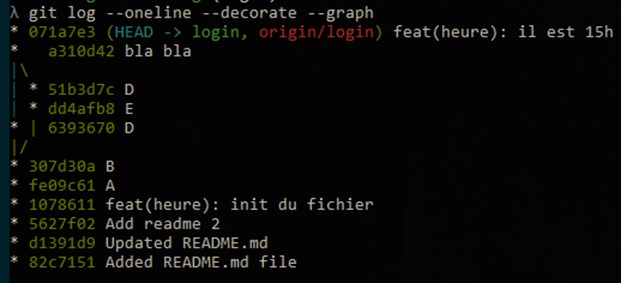
Exercice 2
Veuillez exécuter l'exercice 2
Correction en vidéo
Revenir en arrière
Annuler une modification ou modifier le dernier commit
en quelques commandes
Restaurer un fichier au commit précédent (HEAD)
La commande « git checkout » est maintenant dépréciée
git restore mon-fichier
Ajouter les fichiers de l'Index dans mon dernier commit
git commit --amend --no-edit
Puis, si mon dernier commit a déjà été poussé
git push -f origin ma-branche
Exercice 3
Veuillez exécuter l'exercice 3
Correction en vidéo
Restaurer l'index
Tout annuler ou restaurer l'index
en quelques commandes
Annuler toutes les modifications
(les fichiers seront restaurés à leur état précédent)
git reset --hard HEAD
Supprimer les fichiers de l'Index
git reset
git reset --mixed
Exercice 4
Veuillez exécuter l'exercice 4
Correction en vidéo
Merger deux branches
Merge No Fast Forward
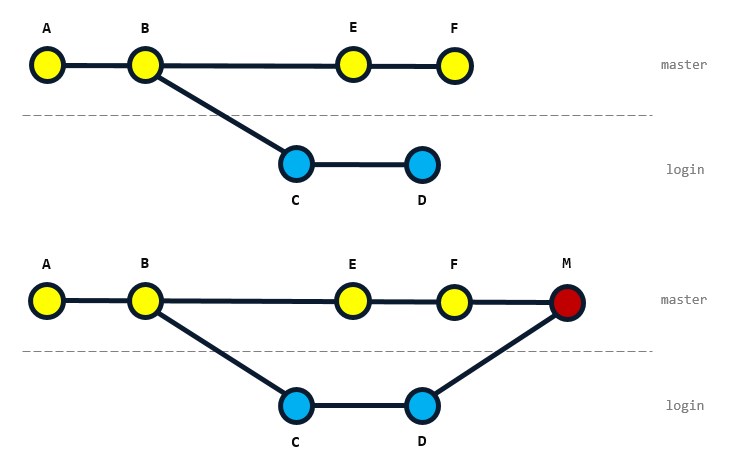
Dans ce cas, le merge laisse une trace via un commit de merge. L'historique n'est pas perdu, mais n'apparait pas sur la branche master.
Merge Fast Forward
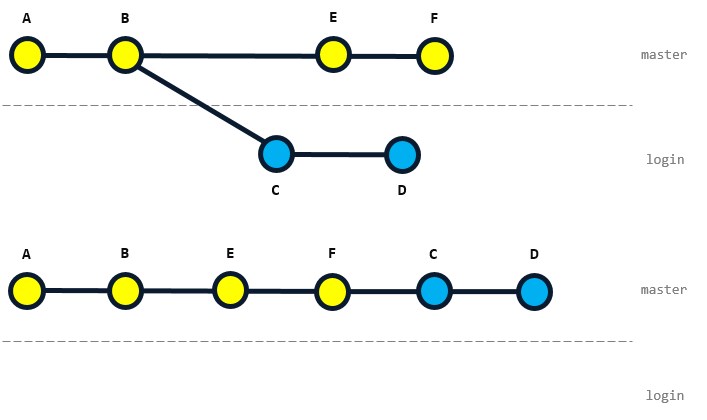
Dans ce cas, le merge ne laisse pas de trace. L'historique apparait sur la branche master, à la suite des commits déjà existants.
Merge Squash
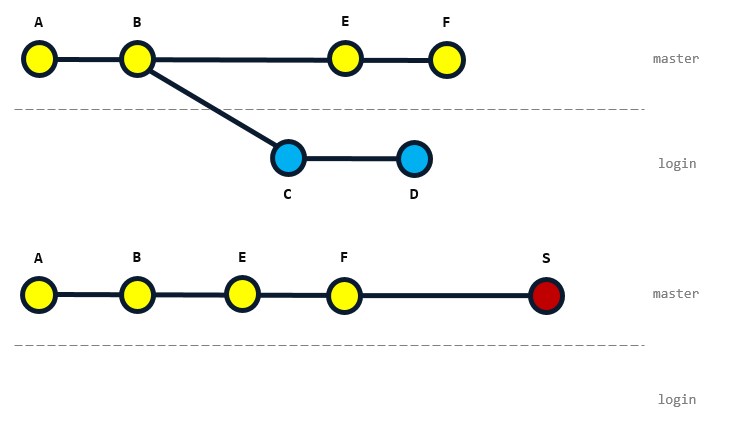
Dans ce cas, le merge laisse une trace via un commit unique. L'historique est perdu et n'apparait pas sur la branche master.
Merger
en quelques commandes
Merger en Fast Forward - C'est l'option par défaut
git merge nom-branche-à-merger
ou
git merge --ff branche
Merger en No Fast Forward
git merge --no-ff branche
Merger en Squash
git merge --squash branche
Exercice 5
Veuillez exécuter l'exercice 5
Correction en vidéo
En cas de conflits
Comment faire
En cas de conflits
git merge master
Rappel: pour afficher les fichiers impactés, il est possible d'utiliser "git status"
Les fichiers non impactés par le conflit sont dans l'index, ceux impactés n'y sont pas
Les fichiers en conflit contiennent les deux versions

Pour résoudre le conflit
Il faut fusionner le contenu à la main
La fusion est clôturée par un
git add fichier-fusionné
git commit
Exercice 6
Veuillez exécuter l'exercice 6
Correction en vidéo
Bonnes pratiques
Commit
Normes de nommage
Pour faciliter la compréhension du contenu, mais aussi la génération d'un changelog
Il existe une norme pour nommer ses commits :
type(scope): message de commit
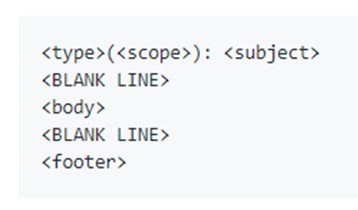
Norme angular

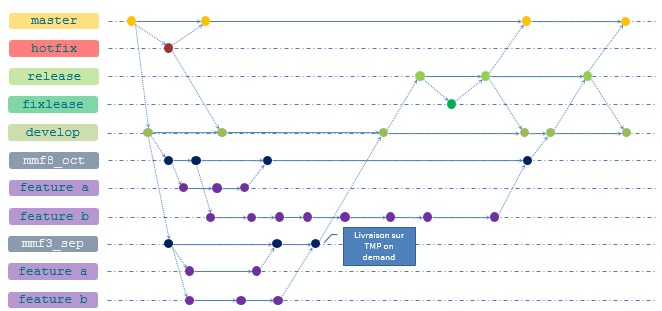
Git Flow
Pour faciliter la compréhension du contenu de chaque branche, chacune est identifiée par un préfixe ou nom unique
Cette norme découle de l'outil créé par Vincent DRIESSEN qui permet de faire cela automatiquement.
Voici une courte vidéo d'OpenClassrooms
sur le sujetL'initialisation d'un projet est fait via
git flow init
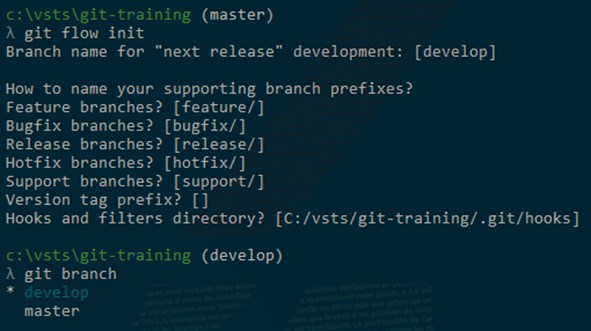
Utilisation simple
Git Flow
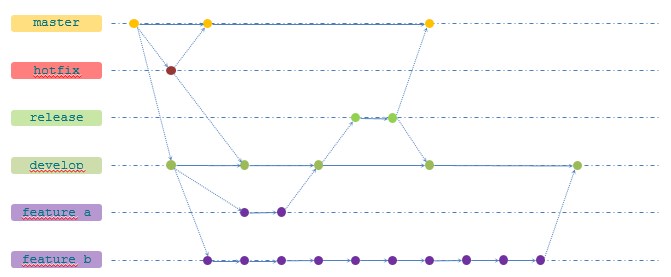
Utilisation avancée
Git Flow
Git au quotidien
Les interdits
- Bypasser une Pull Request
- Merger dans une branche de référence (master/develop)
- Pousser sur une branche de référence
Git au quotidien
Les incontournables
- Travailler sur sa branche
Permet de limiter les conflits
- Bien nommer ses commits
Permet d'avoir un historique clair
- N'avoir qu'une seule release par version
Permet de gérer les sources avec simplicité